


Vous avez supprimer des fichiers par erreur dans votre support de stockage qu’il soit interne ou externe (disque dur, clé USB, Carte SD, …); Ou alors votre support de stockage a été endommagé, ne vous inquiétez pas car grâce à un logiciel de récupération de données même après formatage, il est possible de récupérer vos fichiers gratuitement et rapidement.
Dans ce petit tutoriel, nous parlerons plus précisément du logiciel de récupération gratuit EaseUS Data Recovery Wizard Free qui vous permettra de restaurer tous vos fichiers perdus en un clic seulement (photos, musiques, vidéos, documents, PDF, Word, …) même si vous avez eu à les supprimer dans votre corbeille. Sans plus tarder, passons au vif de notre sujet.
VOIR AUSSI : Comment reprogrammer ou flasher un Android
Sommaire
EaseUS Data Recovery Wizard Free : De quoi s’agit-il ?
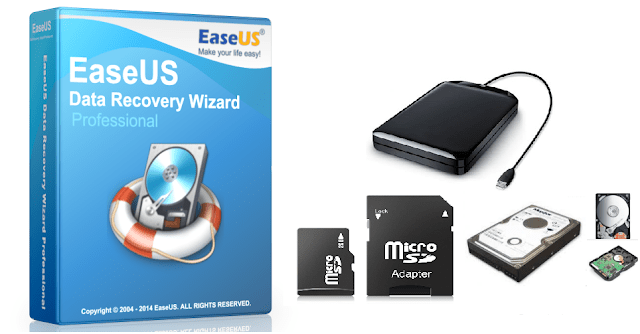
Télécharger et installer gratuitement EaseUS Data Recovery Wizard Free
Pour télécharger le logiciel de récupération de données gratuit, il vous suffit juste de cliquer sur le lien suivant et de choisir votre OS (Windows ou MAC) :
>>> EaseUS Data Recovery Wizard Free <<<
Dans le cas où votre support de stockage a été formaté, utilisez plutôt le lien suivant :
>>> Logiciel de récupération de données après formatage <<<
Une fois l’outil télécharger, il ne vous suffit plus que l’exécuter pour l’installer et le tour est joué.
Comment fonctionne le logiciel ?
Étape 1 : Sélectionner l’emplacement à partir duquel les données ont été perdues
Après avoir lancer le logiciel, vous verrez une interface vous présentant les différents supports de stockage présent sur votre ordinateur. Dès lors, il ne vous restera plus qu’à sélectionner le support de stockage dons vous aimeriez récupérer les données.
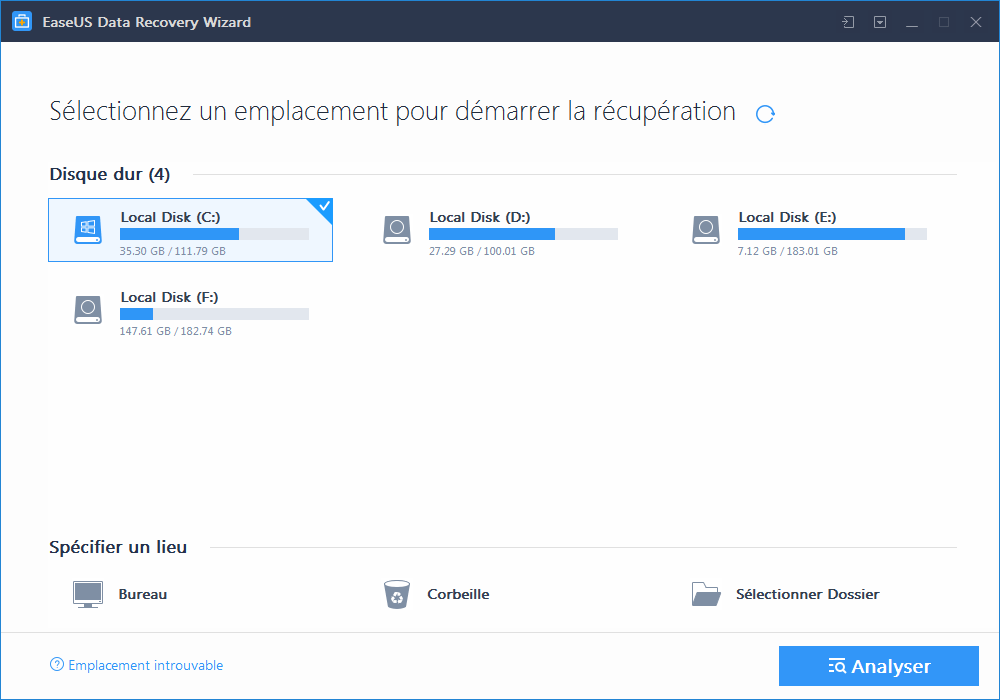
Étape 2 : Analyser votre support de stockage
Cliquez sur Analyser pour lancer l’analyse rapide répertorie tous les fichiers de l’emplacement sélectionné qui ont été simplement supprimés ou vidés de la corbeille.
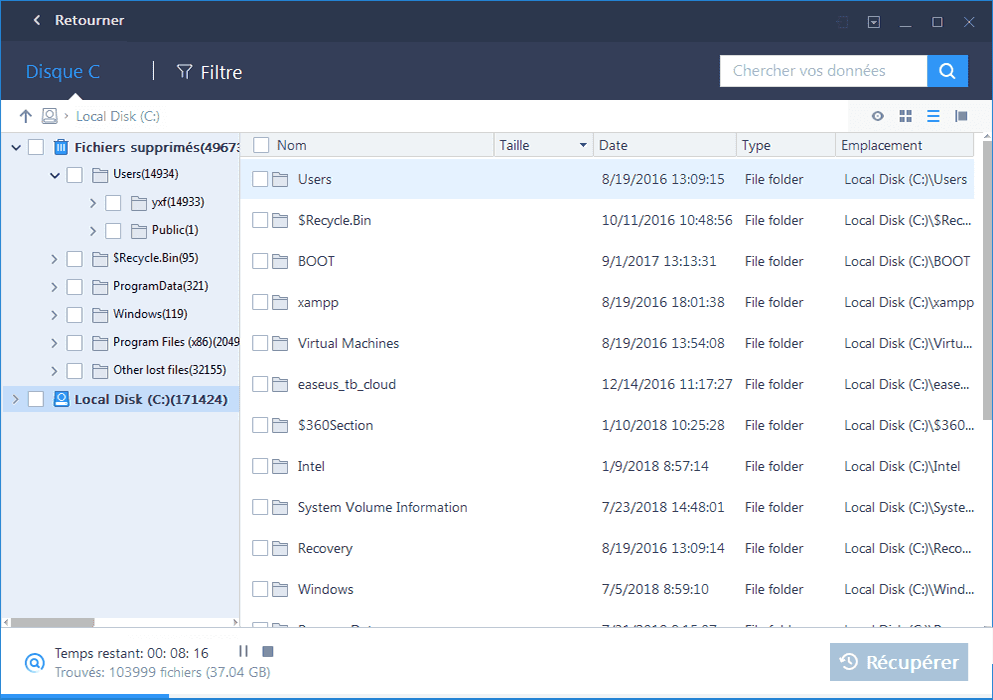
Étape 3 : Prévisualiser et récupérer les fichiers ou données perdus
Une fois l’analyse terminer, sélectionnez les fichiers à restaurer et cliquez sur Récupérer; Vous allez être invité à crée un dossier dans lequel vos fichiers récupérés seront stockés.
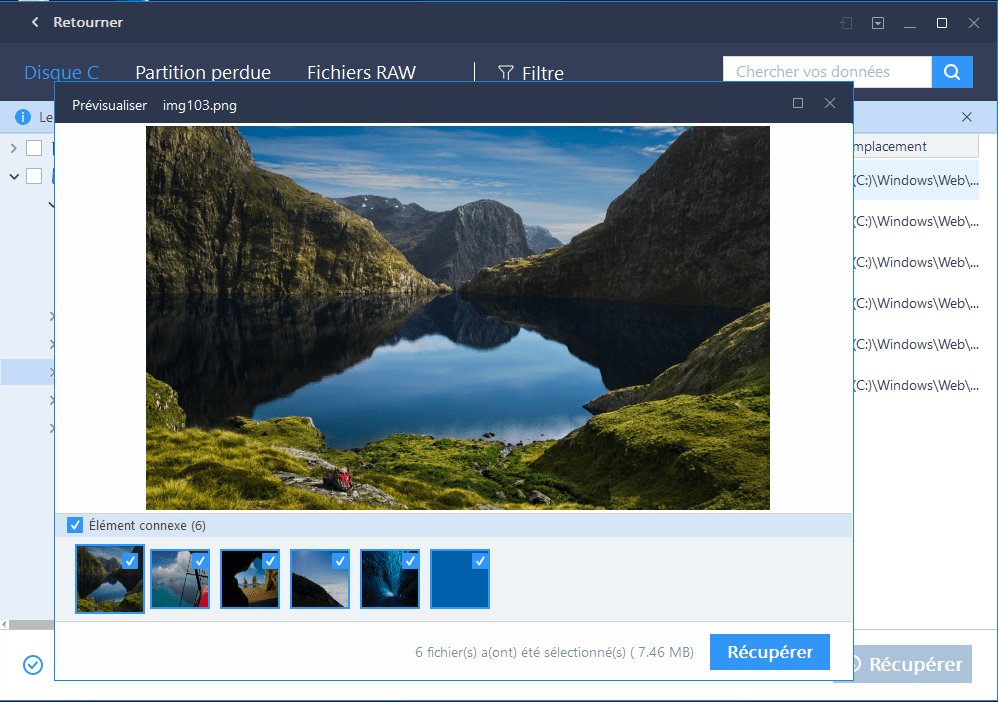
NB: il est important de savoir que le dossier où seront stockés vos fichiers ne doit pas être contenu dans disque de récupération.
VOIR AUSSI : Comment désimlocker un clé internet gratuitement

